
SETTING EMAIL POP3 DI OUTLOOK EXPRESS
Untuk dapat menggunakan Outlook Express (email client) yang terdapat pada sistem Operasi window haruslah di setting terlebih dahulu. berikut ini adalah langkah-langkah yang harus ditempuh;
Langkah 1
buka dan jalankan program Outlook Express. biasanya shorcut program ini terdapat di menu Start –> All Program. disana program Outlook Express. kalaupun tidak ada, sebaiknya install dulu dengan menggunakan CD Sistem Operasi yang digunakan (win98 ataupun Win XP).
Langkah 2
Setelah kita menjalankan (running) program tersebut, maka masuklah kita pada program. mulai dari sini yang kita lakukan adalah setting acount email yang kita gunakan. caranya dari menu toolbar Tools –> Accouts. Maka akan muncul windows seperti dibawah ini:
 Langkah 3
dari posisi Acount ini, kita klik Add –> Mail. maka akan muncul window baru seperti gambar dibawah ini.
 untuk Display Name dapat kita isi sesuka kita, yang jelas pada isian ini tidak boleh kosong, nanti alamat email kita akan terdapat inisialiasi menjadi nama yang kita isikan.
Langkah 4
setelah mengisi nama yang akan ditampilkan (display name) seperti diatas, kita klik next, kemudian kita masuk pada tahap mengisi alamat email kita, yang ditunjukkan pada gambar dibawah ini.
 Langkah 5
setelah mengisi alamat email, kemudian kita lanjutkan dengan mengisi email server yang kita gunakan. untuk isian alamat pop server tergantung dari provider (pelayan) email yang kita gunakan.
 untuk ini, saya mengambil contoh yahoo (dot us), maka setting pop dan smtp yang saya gunakan adalah:
pop.mail.yahoo.co.uk
smtp.mail.yahoo.co.uk
(*untuk bahasan POP3 dan SMTP akan saya buat bahasan tersendiri)
Langkah 6
Setelah mengisi Setting alamat servernya, langkah selanjutnya adalah mengisikan ID dan Password yang kita miliki pada server tersebut.
 Langkah 7
Selesai klik Finish untuk mengakhiri setting account email
 But, wait jangan senang dulu. ada beberapa email provider (misal; yahoo atau gmail) yang mengharuskan kita untuk melakukan sedikit perubahan. seperti pada gambar dibawah ini;
 lihat pada tanda panah, pada bagian itu di centang. caranyanya sama dengan langkah 2, pada tab mail kita dobel klik akun kita, atau klik properties. sesudahnya klik Okey.
Update:
Bagi pengguna Gmail (google mail), perhatikan setting port atau download program ini, untuk melakukan setting pada outlook express.
Setting port Gmail:
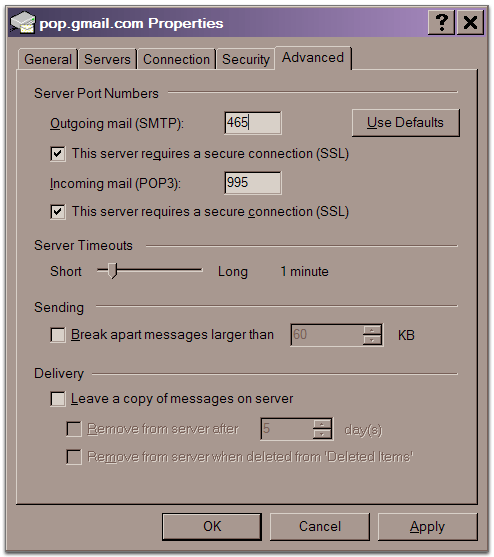
Setting servernya seperti yang ditunjukkan pada gambar dibawah ini:
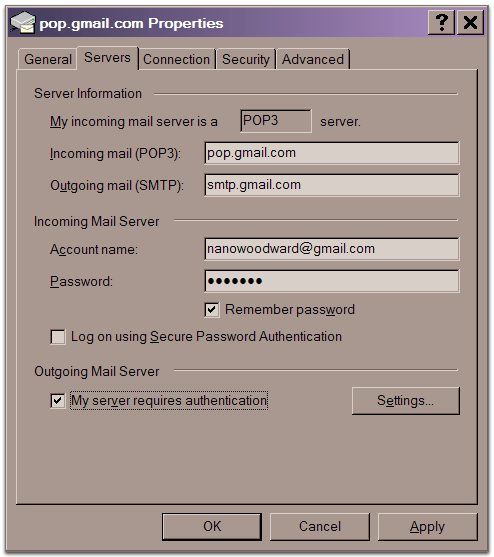
jangan lupa untuk mengubah setting pada acount gmail kita, setelah login, kita klik “setting” di sudut kanan atas.

setelah klik setting, kita klik “forwarding and pop”

setelah itu, aktifkan popnya. dengan terlihat “pop is enable” berati setting sudah benar.
buka dan jalankan program Outlook Express. biasanya shorcut program ini terdapat di menu Start –> All Program. disana program Outlook Express. kalaupun tidak ada, sebaiknya install dulu dengan menggunakan CD Sistem Operasi yang digunakan (win98 ataupun Win XP).
Langkah 2
Setelah kita menjalankan (running) program tersebut, maka masuklah kita pada program. mulai dari sini yang kita lakukan adalah setting acount email yang kita gunakan. caranya dari menu toolbar Tools –> Accouts. Maka akan muncul windows seperti dibawah ini:
dari posisi Acount ini, kita klik Add –> Mail. maka akan muncul window baru seperti gambar dibawah ini.
Langkah 4
setelah mengisi nama yang akan ditampilkan (display name) seperti diatas, kita klik next, kemudian kita masuk pada tahap mengisi alamat email kita, yang ditunjukkan pada gambar dibawah ini.
setelah mengisi alamat email, kemudian kita lanjutkan dengan mengisi email server yang kita gunakan. untuk isian alamat pop server tergantung dari provider (pelayan) email yang kita gunakan.
pop.mail.yahoo.co.uk
smtp.mail.yahoo.co.uk
(*untuk bahasan POP3 dan SMTP akan saya buat bahasan tersendiri)
Langkah 6
Setelah mengisi Setting alamat servernya, langkah selanjutnya adalah mengisikan ID dan Password yang kita miliki pada server tersebut.
Selesai
klik Finish untuk mengakhiri setting account emailUpdate:
Bagi pengguna Gmail (google mail), perhatikan setting port atau download program ini, untuk melakukan setting pada outlook express.
Setting port Gmail:
Setting servernya seperti yang ditunjukkan pada gambar dibawah ini:
jangan lupa untuk mengubah setting pada acount gmail kita, setelah login, kita klik “setting” di sudut kanan atas.

setelah klik setting, kita klik “forwarding and pop”

setelah itu, aktifkan popnya. dengan terlihat “pop is enable” berati setting sudah benar.